


2014-07-12, 18:07
Képregény hatás
szint: haladó Na, újra egy felesleges tipp! Fakadhat ki a kedves olvasó. Ezúttal sem ragaszkodtunk mindenáron a fotóretusáláshoz, inkább egy gyors, kreatív ötlettel állnánk elő, amivel kitűnő képregény hatást érhetünk el fotóinkból. Ehhez jobb esetben komolyabb kézügyességre, ötletességre és a görbék kiváló ismeretére lenne szükség, esetünkben viszont csak az alábbi lépéssor megismétlésére. A lustábbaknak pedig egy ingyen letölthető actiont is tartogatunk.
[TABLE]
[TR=bgcolor: F3C802]
[TD=colspan: 3]
[/TD]
[/TR]
[TR]
[TD=bgcolor: F3C802][/TD]
[TD=bgcolor: F3C802] [TABLE]
[TR]
[TD=bgcolor: eeeeee]![[Kép: 01.jpg]](http://www.digiretus.hu/tippek/t109/01.jpg)
[TABLE]
[TR]
[TD] 1. Töltsük be a képünket!
Lássuk mit tudunk kezdeni ezzel az utcarészlettel! A választott kép lehetőleg kevés zajt tartalmazzon és legyen nagy méretű, mivel később kicsinyíteni fogjuk.
Első lépésként duplázd meg a meglévő háttérréteget a Layer/Duplicate Layer parancs segítségével. Egyelőre a másolati, azaz a felső réteg maradjon kijelölve!
[/TD]
[/TR]
[/TABLE]
[/TD]
[/TR]
[/TABLE]
[TABLE]
[TR]
[TD=bgcolor: eeeeee]![[Kép: 02.gif]](http://www.digiretus.hu/tippek/t109/02.gif)
[TABLE]
[TR]
[TD] 2. Igazi egyéniség!
Vagy inkább "egyediség". Még sosem fordultunk segítségért a Photoshop Custom filteréhez. Ideje, hogy megtegyük.
Kattints a Filter/Other/Custom (Szűrő/Egyéb/Egyedi) menüpontra, majd a megjelenő ablakban állítsd be a fent látottakat!
Ezután színtelenítsd az így kapott vonalakat, az Image/Adjustments/Desaturate (Kép/Korrekció/Színvisszavétel) paranccsal. A színekre nem lesz szükség ezen a rétegen, csak a vonalakra.
[/TD]
[/TR]
[/TABLE]
[/TD]
[/TR]
[/TABLE]
[TABLE]
[TR]
[TD=bgcolor: eeeeee]![[Kép: 03.gif]](http://www.digiretus.hu/tippek/t109/03.gif)
[TABLE]
[TR]
[TD] 3. Lágy vonalak
Vonalaink meglehetősen ziláltak. Tegyük őket kissé lágyabbá. Ehhez tökéletes megoldást kínál a Filter/Stylize/Diffuse (Szűrő/Stilizált/Szórt) effekt, ahol jelöld be az Anisotropic opciót.
[/TD]
[/TR]
[/TABLE]
[/TD]
[/TR]
[/TABLE]
[TABLE]
[TR]
[TD=bgcolor: eeeeee]![[Kép: 04.gif]](http://www.digiretus.hu/tippek/t109/04.gif)
[TABLE]
[TR]
[TD] 4. Színek, nagyvonalakban
A képregény színei kevésbé gazdagok, mint egy valós képé, így térj vissza az alsó réteghez (Background), majd válaszd a Filter/Artistic/Cutout ( Szűrő/Művészi/Papírkivágás). A szintek számának (No. of Levels) állíts be 4-et és az élek mosása (Edge Simplicity) is ugyanennyi legyen, az Edge Fidelity pedig 2.
[/TD]
[/TR]
[/TABLE]
[/TD]
[/TR]
[/TABLE]
[TABLE]
[TR]
[TD=bgcolor: eeeeee]![[Kép: 05.gif]](http://www.digiretus.hu/tippek/t109/05.gif)
[TABLE]
[TR]
[TD] 5. Ketten együtt
Nincs más hátra, mint a két réteg egyesítése, az Overlay összhatásmóddal. Ha végeredmény vastag, fekete vonalai túl vékonyak, gyengék, duplázd meg a Background copy réteget és az így kapott új rétegnek adj Multiply összhatásmódot!
[/TD]
[/TR]
[/TABLE]
[/TD]
[/TR]
[/TABLE]
[TABLE]
[TR]
[TD=bgcolor: eeeeee]![[Kép: 06.jpg]](http://www.digiretus.hu/tippek/t109/06.jpg)
[TABLE]
[TR]
[TD] 6. Comics
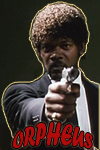
A kiváló eredmény érdekében kicsinyítsd le a képet, mondjuk 50%-al. íí‚Âgy a lágy vonalak esetlegessége, és a részletek elnyagoltsága nem lesz annyira szembetűnő, ráadásul a zajosabb részek sem túl feltűnőek.
Egy fekete fehér keret és néhány szövegbuborék teszi teljessé a képregény hatást.
[/TD]
[/TR]
[/TABLE]
[/TD]
[/TR]
[/TABLE]
[/TD]
[/TR]
[/TABLE]
szint: haladó Na, újra egy felesleges tipp! Fakadhat ki a kedves olvasó. Ezúttal sem ragaszkodtunk mindenáron a fotóretusáláshoz, inkább egy gyors, kreatív ötlettel állnánk elő, amivel kitűnő képregény hatást érhetünk el fotóinkból. Ehhez jobb esetben komolyabb kézügyességre, ötletességre és a görbék kiváló ismeretére lenne szükség, esetünkben viszont csak az alábbi lépéssor megismétlésére. A lustábbaknak pedig egy ingyen letölthető actiont is tartogatunk.
[TABLE]
[TR=bgcolor: F3C802]
[TD=colspan: 3]
[/TD]
[/TR]
[TR]
[TD=bgcolor: F3C802][/TD]
[TD=bgcolor: F3C802] [TABLE]
[TR]
[TD=bgcolor: eeeeee]
[TABLE]
[TR]
[TD] 1. Töltsük be a képünket!
Lássuk mit tudunk kezdeni ezzel az utcarészlettel! A választott kép lehetőleg kevés zajt tartalmazzon és legyen nagy méretű, mivel később kicsinyíteni fogjuk.
Első lépésként duplázd meg a meglévő háttérréteget a Layer/Duplicate Layer parancs segítségével. Egyelőre a másolati, azaz a felső réteg maradjon kijelölve!
[/TD]
[/TR]
[/TABLE]
[/TD]
[/TR]
[/TABLE]
[TABLE]
[TR]
[TD=bgcolor: eeeeee]
[TABLE]
[TR]
[TD] 2. Igazi egyéniség!
Vagy inkább "egyediség". Még sosem fordultunk segítségért a Photoshop Custom filteréhez. Ideje, hogy megtegyük.
Kattints a Filter/Other/Custom (Szűrő/Egyéb/Egyedi) menüpontra, majd a megjelenő ablakban állítsd be a fent látottakat!
Ezután színtelenítsd az így kapott vonalakat, az Image/Adjustments/Desaturate (Kép/Korrekció/Színvisszavétel) paranccsal. A színekre nem lesz szükség ezen a rétegen, csak a vonalakra.
[/TD]
[/TR]
[/TABLE]
[/TD]
[/TR]
[/TABLE]
[TABLE]
[TR]
[TD=bgcolor: eeeeee]
[TABLE]
[TR]
[TD] 3. Lágy vonalak
Vonalaink meglehetősen ziláltak. Tegyük őket kissé lágyabbá. Ehhez tökéletes megoldást kínál a Filter/Stylize/Diffuse (Szűrő/Stilizált/Szórt) effekt, ahol jelöld be az Anisotropic opciót.
[/TD]
[/TR]
[/TABLE]
[/TD]
[/TR]
[/TABLE]
[TABLE]
[TR]
[TD=bgcolor: eeeeee]
[TABLE]
[TR]
[TD] 4. Színek, nagyvonalakban
A képregény színei kevésbé gazdagok, mint egy valós képé, így térj vissza az alsó réteghez (Background), majd válaszd a Filter/Artistic/Cutout ( Szűrő/Művészi/Papírkivágás). A szintek számának (No. of Levels) állíts be 4-et és az élek mosása (Edge Simplicity) is ugyanennyi legyen, az Edge Fidelity pedig 2.
[/TD]
[/TR]
[/TABLE]
[/TD]
[/TR]
[/TABLE]
[TABLE]
[TR]
[TD=bgcolor: eeeeee]
[TABLE]
[TR]
[TD] 5. Ketten együtt
Nincs más hátra, mint a két réteg egyesítése, az Overlay összhatásmóddal. Ha végeredmény vastag, fekete vonalai túl vékonyak, gyengék, duplázd meg a Background copy réteget és az így kapott új rétegnek adj Multiply összhatásmódot!
[/TD]
[/TR]
[/TABLE]
[/TD]
[/TR]
[/TABLE]
[TABLE]
[TR]
[TD=bgcolor: eeeeee]
[TABLE]
[TR]
[TD] 6. Comics
A kiváló eredmény érdekében kicsinyítsd le a képet, mondjuk 50%-al. íí‚Âgy a lágy vonalak esetlegessége, és a részletek elnyagoltsága nem lesz annyira szembetűnő, ráadásul a zajosabb részek sem túl feltűnőek.
Egy fekete fehér keret és néhány szövegbuborék teszi teljessé a képregény hatást.
[/TD]
[/TR]
[/TABLE]
[/TD]
[/TR]
[/TABLE]
[/TD]
[/TR]
[/TABLE]
„Az igaz ember járta ösvényt minden oldalról körülveszi az önzők és a gonoszok igazságtalansága. Ám, aki az irgalmasság és a jóakarat nevében vezeti az erőtleneket a sötétség völgyén át, az valóban testvére és őrzője embertársainak. És lesújtok rád nagy haraggal és rettentő bosszúval mindazokra, akik testvéreim ártalmára törnek. És majd megtudod, hogy az én nevem az Úr, amikor szörnyű bosszúm lesújt rád!”
Ponyvaregény : Ezékiel 25:17
Ponyvaregény : Ezékiel 25:17


